ラベル WebService の投稿を表示しています。 すべての投稿を表示

2015年8月5日水曜日

Google の 2 段階認証を有効にしてみた

概要

2段階認証とはログイン時にID/PWだけでなく、登録した携帯電話に送られてくる確認用のコードを入力して初めてログインしたことにできる機能です
Googleの2段階認証を有効にしたところいろいろとややこしい自体になったので状況をメモしておきます
2段階認証を有効にする方法はここでは紹介しません

環境

  • Google 2段階認証 2015/08/05 時点での機能
  • 有効にしたGoogleアカウントは1つ
  • Google アカウントを利用しているデバイスは全部で7台 (Windows x 2, Mac x 2, iPhone, Android x 2)

遭遇したケース

とりあえず全てがログアウト状態になる

Gmail, GoogleDrive, その他Google認証を使っているアプリ等すべてのアプリがログアウト状態になりました
かつアプリをインストールしている全マシンでログアウト状態になります
かつ各マシンでアプリにログインするたびに携帯に確認コードが飛んできます

SMTP 認証が使えなくなった

Jenkinsのビルド失敗時のメールサーバをGoogleのSMTPサーバを使っていたのですがこれも2段階認証の対象になるようです
2段階認証を有効にすると、そんなケースのために「アプリ用のパスワード」というものを発行できるようになります
Googleアカウントの管理画面からアプリ用のパスワードは発行できます
ここを参考にするといいと思います
アプリ用のパスワードを発行したら、そのパスワードを認証用のパスワードとして使うことで2段階認証が発生せずJenkinsから認証できるようになります
また、アプリ用のパスワードは基本使い捨てなので忘れたら再度発行して入力しましょう
アプリ用パスワードの使い回しはやめたほうがいいです

iPhoneの連絡先の連携ができなくなった

これは上記の理由と同じで「アプリ用のパスワード」を発行して、そのパスワードでiPhoneから認証すればOKです

iPhone上のGoogle系のアプリについて

iPhone上でログアウトになっていたアプリは先ほどの連絡先連携の他に

  • Gmail
  • Google Chrome
  • Google Drive
  • Youtube

でした、これらの認証ですが、Google Chrome だけ 2 段階認証を一回実施したら他のアプリはすでにログイン状態になっていました
理由はよくわからないですが、iPhone上で一度 2 段階認証を実施すると他のアプリの認証もOKになったりするんでしょうか
自分は iPhone 上にインストールしている Google系のアプリはそれだけだったのですが、他のアプリもインストールしている人はもしかしたら別途 2 段階認証 or アプリ用パスワードの発行が必要になるかもしれません

Android上のGoogle系のアプリについて

基本的にはiPhoneと同じです
アプリそれぞれで 2 段階認証してください
Androidの場合は、設定に「アカウントと同期」できる端末もありここで Google アカウントを認証すれば全アプリに認証が適用されるので楽です

Tips

  • 携帯(メールアドレス)が変わる場合は 2 段階認証をOFFにしてから携帯を変更したほうがよさそう
    そうしないと 2 段階認証用のコードを受け取れなくなってしまいログインできなくなるためです
    そんなときを想定しているのか、バックアップコードというものが発行できるようです
    バックアップコードには 10 個の確認コードが含まれており、それぞれ一回しか使えないですが、携帯に送られてくる確認コードと同様に使用することができます
    バックアップコードは印刷して保存しておくことを薦めていました

最後に

とにかく面倒くさいです
それだけセキュアになったと思えば良いといえば良いかなと
まぁ 2 段階認証を設定していても結局 PC とか盗まれて PC にパスワードを設定していなかったらほぼ終わりなんですけどね
それでも Google アカウントを Webのアイデンティティのメインにしているのであれば絶対設定したほうがいいと思います

2015年5月25日月曜日

au から softbank にMNP したので契約内容や手続き方法をメモ

概要

前回から2年、auの契約が満2年を迎えたのでsoftbankにMNPで乗り換えました
契約内容と手続き方法、初回設定で実施したことを紹介します

環境

  • au 時の契約情報は前回の記事を参照してください
  • softbank iPhone6 16GB

MNPするのに必要なこと

MNP予約番号が必要です
auの場合は電話か店頭に行って発行してもらうことになります
スマホを使っている場合はauのアプリから発行することはできないようです
発行したMNP予約番号は15日間有効です

契約時に必要なこと

今回はヨドバシカメラで契約手続きをしたのでそれをベースに紹介します
持ち物は

  • MNP予約番号
  • クレジットカード
  • 身分証明書

の3点になります
これだけあれば契約を進めることが可能です
ほしい機種が決まればあとは手続きを進めるだけです
softbankの場合、契約すべてiPadで電子情報ベースで進めます
紙で何か説明したり契約書をもらったりすることはありません
契約内容はアプリですべて確認します

契約の手続き

契約の流れは

  • 身分証の登録
  • クレジットカードの登録
  • Tポイントカードとの連携
  • iPhone6のアクティベーション
  • softbank専用の一括設定

身分証の登録やクレジットカードの登録は特に何も注意することはないです
店員の方がガツガツ進めてくれます

契約時にTポイントカードを持っていればソフトバンクの月額料金と連携することができ、月額料金の何%かがTポイントとして加算されます

iPhone6のアクティベーションとsoftbank専用の一括設定はちょっと気をつけたほうがいいかもしれません

アクティベーションも基本店員がやってくれますがドンドンすすめるのでtouchIDやAppleIDの登録はスルーされるので、あとで自分で実施する必要があります
一括設定はsoftbank専用のアプリを強制的にインストールされます
たぶんこれは必須作業ですが、一括設定の内容も不明でドンドン進められるので何をやっているか気になる方はその場で聞いたほうがいいかもしれません

契約内容

今回はiPhone6は一括で支払いました

本体価格は83,040円
でそこから割引が58,000円分発生しました
割引の内容は20,000ポイントのヨドバシポイント付与と38,000ポイントの追加でのヨドバシポイント発生でした
20,000ポイントは必ずついてくるのですが、追加の38,000ポイントは2台同時で契約したためについてくる特典でした
いい忘れましたが、今回2台をMNPでsoftbankに乗り換えています
ということで一括で支払った価格は

83,040 - 58,000 = 25,040
25,040 x 2 = 50,080円

をその場で支払いました
ヨドバシポイントが5%分付いてきました (2,500pt)

そして月額の契約内容ですが

  • 通話し放題プラン -> 2,700円
  • データ定額パック・標準 5GB -> 5,000円
  • S!ベーシックパック -> 300円
  • ユニバーサルサービス料 -> 2円
  • 月々割 -> -2,635円
  • のりかえ割 -> -926円
  • 消費税 -> 355円

で合計 税込4,796円(になるはずです)
※P.S 20150703
金額修正しました、これで確定です
また、契約初月の金額について、契約内容の最後に記載しました
※P.S 20150803
すいません、割引適用の初月分が確定したので再度修正しました
消費税の課税額は (通話し放題プラン + データ定額パック・標準 5GB + S!ベーシックパック + ユニバーサル料 - 月々割 - のりかえ割) = 4,441 の金額の8%になるみたいです

Webで契約内容がまだ詳細に確認できないので間違っていたら修正します
自分の場合だけかもしれませんが一発目の契約では「かけ放題」のプランに入会させられました
月額1,000円の「ホワイトプラン」に変更したい場合は契約後、プラン変更する必要があります(後日、ホワイトプランに変更後の契約内容も追記したいと思います)
※P.S 20150607
「初回入会時のプランについて」にプランの変更について記載しました、かなり重要なのことを書いています

また強制的に入会させられる有料オプションは全部その日に解約しました
解約したオプションサービスは後述しているのでそちらを参照してください
のりかえ割はその場では適用されません、どうやら審査があるらしく審査が通ると後日ソフトバンクからメールが来るので、そのメールからのりかえ割を適用します
のりかえ割はソフトバンクカードのポイント10,800pt分か1,000円の割引10ヶ月分かを選択することができるのでお好きな方をお選びください

あとはauでのMNP予約番号の事務手数料が2,160円
softbankの契約事務手数料が3,240円
が別途最終月および初月の請求に上乗せされます
また、ポイントして初月は「のりかえ割」と「月々割」が適用になりません
http://faq.mb.softbank.jp/detail.aspx?cid=81920&id=e6b46417351337632386236306c4e483068506f7931673d3d
なので契約初月の請求金額満額は

  • 通話し放題プラン -> 2,700円
  • データ定額パック・標準 5GB -> 5,000円
  • S!ベーシックパック -> 300円
  • 事務手数料 -> 3,000円
  • ユニバーサルサービス料 -> 2円
  • 消費税 -> 880円

で合計 税込11,882円
になります (高い!)
満額と記載しているのは通話し放題プランとS!ベーシックパックは日割りになるので契約日によって金額が前後するのでご注意ください

初回入会時のプランについて

今回契約はヨドバシカメラで行いました
その際に「通話し放題」+「データ定額パック・標準 5GB」で半ば強制的に入会させられました
理由としては一括購入時の追加ポイント 38,000pt 分の 20,000pt 分が上記プランでないと適用されないため(だったような気がしています)
そして、そのときに後でプランをホワイトプランに変更できることは説明されました

で、ポイントはここからで今回 au からの MNP なので 10 ヶ月分の「のりかえ割」という月額割引が発生します
この「のりかえ割」がプランを変更すると失効してしまいます(これが大事)
なので、初回に契約時に入会した「通話し放題」+「データ定額パック・標準 5GB」を「ホワイトプラン」に変更しようとしたら割引が失効してしまいます

正直ガッガリしました
その仕様を知らなかった自分が悪いと言えばそうですが、契約時にちゃんと説明してほしいと感じました
まぁこれが家電量販店の罠というやつでしょうか

仕方ないのでプランはそのままにして、10ヶ月後に割引が終了したあとで、もしホワイトプランが残っていたらホワイトプランに乗り換えたいと思います

※P.S 20150617
データ定額パック・標準5GBの場合「快適モード」というモードが別途存在しています
これは簡単にいうと「5GBを超えそうになったら勝手に課金して、通信速度を維持しますよー」という、うんこ機能です
デフォルトでONになっているため5GBを超えそうになると課金する旨のメールが届いて勝手に課金された上で通信速度を維持してくれます
勝手に課金しないために、「快適モード」を「制限モード」に変更しておきましょう
これも MySoftbank から設定可能です

契約確認 -> データ通信量 -> ご利用状況の確認

で制限モードに変更

すぐに実施した初期設定

  • AppleIDの設定
    • 設定 -> iTunes&AppStore
  • iCloudの設定
    • 設定 -> iCloud
  • Touch IDの設定
    • 設定 -> Touch IDとパスコード
  • Gmailと連絡先の同期
    • 設定 -> メール/連絡先/カレンダー -> アカウントを追加 -> CardDAV でGoogleアカウントを認証
  • 各種パスワードの保管
    • Softbankのネットワークパスワード(数字4桁)
    • SoftBankID
  • Softbankのアカウント設定
    • MySoftBankにログインしてPWの変更
    • メールアドレスの設定(softbank.ne.jp, i.softbank.jp は携帯からMySoftbankアプリで実施する)
  • 自動で登録されてしまったオプションサービスの解除
    • iPhone基本パックR
    • アニメ放題
    • あんしん保証パック(i)プラス
    • UULA(別途パスワードが必要)
    • ディズニーマーケット・オン・ソフトバンク(QRコードの読み込みから実施)
    • とく放題(M)
  • その他端末設定
    • Wi-Fi
    • 電池のパーセント表示
    • 目覚し時計の設定
    • iPhoneの名前設定
  • 一括設定でインストールされたアプリの削除
  • 必要なアプリのインストールと設定

2014年12月21日日曜日

Biglobeで申し込んだWiMAX2が来たのでセットアップしてみた

概要
Biglobeで申し込んだWiMAX2が届いたので送付物とそのセットアップ方法を紹介します
接続できた後に管理画面から詳細に設定する方法も紹介します

環境

  • WiMAX2 Wi-Fi WALKER NAD11
  • Mac OS X 10.8.5

設定

送付物一覧

入っていたもの概要は以下の通り

  • au SIMカード
  • WiMAX2本体(ACアダプター)
  • クレードル
  • 書類(保証書、説明書)

まずは箱今回は赤を選んだので箱も赤でした
box.jpg

以下のものはこの箱の中に全部入っていました
まずはSIMカード
sim.jpg
特にないです、auのSIMを使うんですね

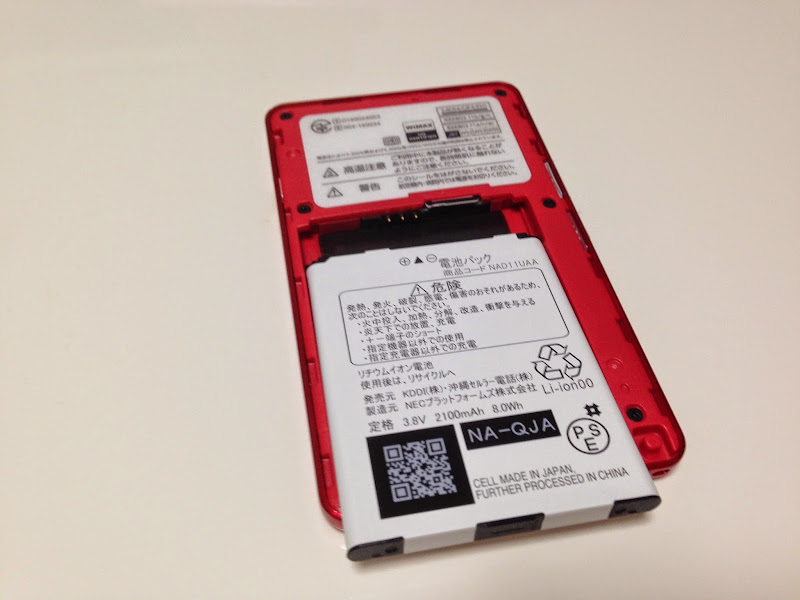
次に本体一式
**enter image description here**
大きさはスマホよりちょっと小さいくらい
重さもスマホよりちょっと軽いくらい

書類
写真は省略
設定方法が記載されている説明書やSSIDの情報が記載されているシールがあります

クレードル
cradle.jpg
これは別で同梱されていたものです、箱の中には入っていませんでしたが一応紹介します
いわゆる立てかけ用のアダプタです
今回は使わないかもです

以上、あとは納品書とかあったけどそれはいいかなと思い省略

セットアップ方法

本体を組み立てる

早速セットアップしていきます
まずはSIMカードを外します、押せば普通に取れます
take_off_sim.jpg

次に本体にSIMカードを取り付けます
説明しにくいですが本体の中にSIMカードを入れる部分があるのでそこにいれます
入れる方向に注意してください
ちゃんと入ると「カチッ」っていうのでそこまで押し込んでください

電池も取り付けます
これは特に問題ないと思います、そのまま付けてください
take_on_sim_battery.jpg

SIMと電池パックを取り付けたら背面を取り付けます
これも向きがあるので注意してください
complete.jpg

そして完成
complete2.jpg

電源を入れる

電源を入れます
ACアダプターを袋から取り出してコードとプラグ部分を接続します
そしたらMicroUSBとアダプターを接続します
付属のアダプターのコードの長さが短かったので今回自分は別のMicroUSBのコードを使用しました
joint_code.jpg

ACアダプターを繋いで充電し始めたら側面にある銀のボタンを押して電源を入れます
すると正面の液晶に「Please wait」と表示されるのでちょっと待ちます
液晶画面が電波の画面になれば起動完了
start.jpg

あとはPCから接続テストして完了です

PCから接続してみる

今回はMac Book Airから接続してみます
接続するにはSSIDという接続するための識別番号を探す必要があります
SSIDを知るには付属の書類にシールみたいなのがあってそれにk記載されています
「プライマリSSID」というのが記載されているのでそれに接続します

Mac本体のWi-FIをONにすると勝手にSSIDを探してくれるのでSSIDが見つかったらそれを選択します
おそらくですが、同じNAD11系を買えばSSIDも「nad11-」から始まっていると思います

パスワードも書類に記載されているので、それを入力してください
input_password.png
認証が完了すればOKをです
(自分はあとでSSIDを変更するので特にマスクしないで出しちゃってます)

とりあえずこれでネットにつなぐことができるようになると思います
普通に使いたいだけならこれでOKですが、更に詳細にネットワークに接続したい場合は管理画面で設定する必要があります

詳細設定

いろいろできます
ので今回は自分が設定した項目を紹介します
ここからの作業は必須ではないので実施したい方は参考にしてみてください

管理UIに接続

ifconfigで自分のプライベートIPを調べます
おそらくそれの末尾「.1」にブラウザでアクセスすると管理UIが表示されると思います
自分の場合は「http://192.168.179.1/」でアクセスできました
admin_ui.png

基本設定

  • 管理ユーザのパスワードを変更
    おそらく初回に設定変更する場合にパスワードの設定を求められると思います
    これは管理UIで設定変更するためのパスワードなのでSSIDに認証するパスワードとは別物になります
    設定後は忘れずに保存しておいてください

ネットワーク設定

  • 通信量カウンター

    詳細設定Topへ -> ネットワーク設定 -> 基本設定 -> 通信量カウンター

    • 最大データ通信量設定を100GBに設定します
    • カウントするネットワーク(WiMAX)にチェックを入れます

無線LAN設定

  • ネットワーク名の変更

    詳細設定Topへ -> 無線LAN設定 -> 無線LAN設定 -> ネットワーク名(SSID)

  • パスワードの変更

    詳細設定Topへ -> 無線LAN設定 -> 無線LAN設定 -> WPA暗号化キー(PSK)

上記を変更して設定をクリックすれば即時反映されると思います
SSID変更後はPC側で接続するSSIDを変更してください
また、パスワード変更後はSSIDに認証する際のパスワードの設定を変更してください

その他メモ

  • プライベート側のIPアドレス帯は変更できる模様、DHCPサーバのリースタイムも設定できる

    トップページ > 詳細設定 > LAN側設定

  • ポートの開放はポートマッピング設定から実施する

    トップページ > 詳細設定 > ポートマッピング設定> エントリ追加

  • パスワードの設定はメンテナンスから

  • いろいろ設定を変更するのは詳細設定でできる(VPNとか)
  • Macだけかもしれないですが、急にループバックIP(169.254から始まるIP)を振る場合があります、その場合はルータを管理画面から再起動してみてください
  • P.S 20151229 ネットワークの不安定を改善する方法
    • トップページ > 無線LAN設定 > 無線LAN設定 -> 暗号化 -> 暗号化キー更新間隔(分) -> 0
    • トップページ > 無線LAN設定 > 無線LAN設定 -> 拡張設定 -> 無線優先制御機能 -> 使用するのチェックを外す
    • トップページ > 無線LAN設定 > 無線LAN設定 -> 拡張設定 -> 送信出力 -> 50%
    • トップページ > 無線LAN設定 > 無線LAN設定 -> 拡張設定 -> マルチキャスト伝送速度(Mbps) -> 5.5

2014年12月4日木曜日

ZenHub.ioを使ってみた

概要

Zenhub.ioはGitHubに簡単にカンバン機能を追加することができるサービスです
Chromeの拡張機能として動作するためブラウザはChromeのみで動作します
今回はセットアップ方法と簡単な使い方を紹介します

環境

  • Mac OS X 10.8.5
  • Chrome 39.0.2171.71 (64-bit)
  • ZenHub for GitHub 1.0.6

設定

Zenhub for GitHubのChrome拡張をインストール

Chromeを開いて https://www.zenhub.io/ にアクセスします
ここの「GET ZENUB FOR CHROME」をクリックすると拡張をクリックします
access_zenhub.png

するとインストール確認のダイアログが表示されるので追加をクリックします
install_zenhub.png

インストールが完了するとChromeの右上に「ZH」というアイコンが表示されるようになります

また自動的に https://www.zenhub.io/features に遷移します
ここはチュートリアルでZenhub.ioで何ができるかが記載されています
ヘッダーに「Sign In」というリンクがあるのでここをクリックしGitHubのアカウントでZenHub.ioからのアクセスを許可するとZenHubのダッシュボードに遷移することができます
が、このダッシュボードではOrganizerの一覧しか見れないので特に何かができるわけではありません

GitHubにアクセスしてカンバンを確認してみる

Zenhub for GitHubをインストールしたChromeでGitHubにアクセスしてみましょう
自分が作成したリポジトリに遷移してください
すると右のメニュー欄に「Boards」という欄が追加されているのがわかります
access_github.png

クリックすると表示するカンバンの設定画面に遷移します
デフォルトでは3パターンあるようです
今回は一番右のKanbanを選択してみましょう
Kanbanの一番下にある「Select this Board」を選択しましょう
select_mode.png

するとカンバンの画面に遷移します
first_kanban.png
はじめは一番左のBacklogにすべてのIssueがあると思います
各項目はいわゆるパイプラインになっており、そのIssueに進捗があればどんどんIssueを右にずらしていく感じになります
一番右の項目を見ると「Deployed」となっており、これはデプロイ完了ということでIssueが本番環境に適用されたことを表すステータスになると思います
「なると思います」という表現を使っているのには理由があり、結局このパイプラインは自分で削除したり追加したりすることができます、なのでデフォルトで選択したKanbanでは一番右がDeployedになっていますが気に入らない場合はCompleteとかに名称変更してもOKなのです
名称を変更したり、パイプライン自体を削除したい場合には各パイプラインの右上に鉛筆ボタンとバケツボタンがあるのでそこを押せば変更、削除ができます
config_or_delete.png

パイプライン自体のステータスはGitHubのLabelやMilestonesとは全く関係なく、Issueを右にずらしたからといってLabelやMilestonesが勝手に書き換わることはありません

でいろいろずらしてみた感じが以下の通り
change_status.png

うーんこれだと全然凄みが通じないのですが。。。

結局このパイプライン上で更に Labels or Milestones or Assignee でIssueの絞込ができるのがZenHub.ioの特徴になります
なのでチームでGitHubを使って開発している場合にたくさんのContributorがいて、あるContributorの進捗状況が知りたい場合にAssigneeで絞り込んだり
Labelsがありすぎて特定のLabelsの進捗が知りたい場合にLabelsで絞りこんだりすると、その進捗がひと目でわかる
という感じになります

簡単ですが紹介は以上です
GitHub Enterpriseにも対応しているようですが、そちらは有料みたいです
30日間は無料で使えるようです
https://www.zenhub.io/enterprise

2014年10月3日金曜日

ProductAdvertisingAPIで503が出た時の対処方法

概要

ProductAdvertisingAPIはAmazonアソシエイトが提供するAPIサービスです
APIの利用にはDeveloper登録が必要で、APIを使うとオリジナルの広告内容を作ったりすることができます

で、今回APIを実行していたら
Service returned HTTP response code 503
なるエラーが返ってきてうまく結果が取得できない現象が発生したのでその対処方法をご紹介します

環境準備

  • Java over 1.7
  • Product Advertision API 2011-07-27

対処方法

公式のドキュメントを調べてみたら以下を発見しました
https://images-na.ssl-images-amazon.com/images/G/09/associates/paapi/dg/index.html?ErrorNumbers.html

上記に

5XX エラーは、一時的なエラーではなく、Amazon 内部のエラーであることを示しています。503 エラーは、リクエストの送信回数が多すぎるため、リクエストが抑制されていることを示しています。この場合、リクエストの頻度を1秒あたり1回以下に下げる必要があります。

要はリクエストしすぎということです

更に調べると英語のドキュメントですが
https://affiliate-program.amazon.com/gp/advertising/api/detail/faq.html

に

New per Second 1
New Hourly 3,600

とありました
1秒間に1回しかリクエストしちゃダメ
1時間に3600回しかリクエストしちゃダメ
という制限があるようです
1時間に3600回もリクエストしていないので1秒間のリクエスト間隔が短かったのが原因でした

対処方法はダサいですが、Thread.sleep(5000)として5秒待機させてから次のリクエストをコールすることで対応しました
いちおう私の環境ではスリープを入れたあとは503エラーが発生しないようになりました

スリープ入れたけどダメという場合に503が帰ってきた時にリトライするようにしてください、5回くらいリトライするようにすればきっと大丈夫だと思います
(スリープといい、リトライといいワークアラウンドすぎますね。。。)

もし、制限がいやだという場合は上記リンクを見ればわかりますがお金を払えばlimit解除できるみたいです

2014年9月11日木曜日

Bloggerの使い方メモ

PS. 20170712

結局 StackEdit からは HTML で送信して Blogger のテーマの HTML を編集して <head> タグに以下を入れるのが一番良いっぽいです

<script src="https://cdn.rawgit.com/google/code-prettify/master/loader/run_prettify.js?lang=css&amp;skin=sunburst"></script>

https://github.com/google/code-prettify/blob/master/docs/getting_started.md

PS. 20170208

結論として以下だけを行えばキレイに表示されることがわかったので以下だけ実施するようにしています

  • 投稿時に custom template を選択
  • body タグ内にある <div class="container"> を削除する

post_setting_from_stackedit.png

これで stackEdit で編集しているときのプレビューと同じ表示方法で投稿されます
過去の記事に関しては上記の設定で再投稿し直す必要があるので素直に諦めましょう

概要

BloggerでSyntaxHighlighterを使うネタを過去に投稿して、その後StackEditを使うネタを投稿して、更に投稿はしていないがstackEditでprettifyを使うようになったりして、、、
いろいろとごちゃごちゃしてきたので自分なりの設定方法と使い方をまとめておきました

各種設定と使い方

テンプレート設定

Blogger -> テンプレート -> HTMLの編集から以下を追記

  • </head>の直前
    SyntaxHighlighterを有効にする
<link href='http://alexgorbatchev.com/pub/sh/current/styles/shCore.css' rel='stylesheet' type='text/css'/>
<link href='http://alexgorbatchev.com/pub/sh/current/styles/shThemeDefault.css' rel='stylesheet' type='text/css'/>
<script src='http://alexgorbatchev.com/pub/sh/current/scripts/shCore.js' type='text/javascript'/>
<script src='http://alexgorbatchev.com/pub/sh/current/scripts/shBrushJava.js' type='text/javascript'/>
<script src='http://alexgorbatchev.com/pub/sh/current/scripts/shBrushRuby.js' type='text/javascript'/>
<script src='http://alexgorbatchev.com/pub/sh/current/scripts/shBrushPHP.js' type='text/javascript'/>
<script src='http://alexgorbatchev.com/pub/sh/current/scripts/shBrushCss.js' type='text/javascript'/>
<script language='javascript' type='text/javascript'>
 SyntaxHighlighter.config.bloggerMode = true;
 SyntaxHighlighter.all();
</script>
  • <title>の直後
    stackEditからの投稿がprettifyになっているのでスタイルだけ適用
<link href='https://raw.githubusercontent.com/google/code-prettify/master/styles/sunburst.css' rel='stylesheet' type='text/css'/>

P.S 20160512
sunbrust.css の URL が 404 になっていたので Github へのリンクに変更しました

” https://google-code-prettify.googlecode.com/svn/loader/skins/sunburst.css

↓

” https://raw.githubusercontent.com/google/code-prettify/master/styles/sunburst.css

使い方

stackEditから投稿する場合

コードスニペット

コードを挿入する際にバッククオート3つを使うがその後ろに言語名を指定すること
```html
lisp等の拡張には対応していないためSyntaxColorがうまく適用されない場合はxmlを指定してSyntaxColorさせないようにする(とりあえず白黒になる)

画像の挿入

画像はstackEdit上にドラック&ドロップすればGoogle+上の保存されるのでそこから画像挿入すればOK

YAML Front Matter

冒頭のymlのラベル定義

---
tags: ["WebService", "随時更新メモ", "技術"]
---

と
Table of Contents[TOC]は必ず入れる

その他のMarkdownは特に気にせず使用してOK

Google+

tackEditから投稿するとGoogle+では自動で共有されないので、もしGoogle+に共有したい場合はBloggerの管理画面から共有すること

シンタックスハイライトの設定

# -> Settings -> Extentsions -> Markdown Extra -> Syntax highlighter -> Prettify

普通に投稿する場合

シンタックスハイライトの設定

コードを挿入する場合はSyntaxHighlighterを使う
<pre class="brush: java"></pre>
指定可能な言語はJava, Ruby, PHP, CSSなのでその他に必要であればテンプレートにJavaScriptの読み込み定義を追記する
言語がなくてどうしてもSyntaxHighlighterが使えない場合は以下を使用する(基本はしようしない)
<pre style="background: #fff; border: dashed 5px #ccc; color: black; line-height: 1.3em; margin: 0px; padding: 5px;white-space: pre-wrap;"></pre>

その他見出し

見出しは
<span style="color: #6aa84f;"></span>

ブロックは
<div style="padding-left:2em;"></div>
<div style="padding-left:3em;"></div>

リンク、画像、リスト等Bloggerで使える機能は普通に使ってOK
ラベルは適切なものを選択して必ず付与する
TOCは入れられない

タイトルの付け方

英語が入る場合、タイトルを元にBloggerが勝手にURLを生成してくれます
なので英語がタイトルに入る場合は必ず単語の左右にスペースを入れるようにする
そうすることでURLがいい感じになる(英単語の間にハイフンを入れてくれる)

2014年6月7日土曜日

Chromecast使ってみた

ついに日本で発売になったChromecast
さっそく購入してセットアップ手順をまとめて実際に使うところまで試してみました

■環境
TV : Sony BRAVIA EX420
Chromecast
iOS 6
iPhone 5

※事前に無線LAN環境+Googleアカウントが必要になりますのでご注意ください

■設定方法
パッケージです
Chromecastの写真が載ってます


開封は横のシールを剥がして行います
剥がして横に引っ張り出せば取り出せます


中の箱を開けば本体がお目見えします
そして、驚きは説明書
開いた蓋の裏側に3つだけ手順が記載しています
  1. テレビにコンセントに差し込む
  2. テレビの入力切替をする
  3. アプリで設定する


本体の部分を取り出すと中にコンセント類が入っています
USB + コンセントと
HDMIの延長コードが入っています
本体は裏側に丸い穴が開いているのでそこを押せばケースから取り出せます(表から引っ張るとうまく出せないので裏から押しましょう)


USBとChromecastを接続します
Chromecastの周りにコーティング用のにシールが貼ってるのあるのでそれを剥がしてからUSBを接続します
USBは基本的に電源共有として使います
本体に直接付いているのはHDMIの端子でテレビと直接つなぎます
HDMI端子からは電源を供給できないのでUSBがついている感じです


TVにChromecastを接続します
今回、テレビはBRAVIA EX420を使用しております
テレビの裏側にHDMI入力端子がありますのでまずそちらを差し込みます
空いているHDMI端子に差し込めばOKです
EX420は全部で3つのHDMI端子があります(裏側に2つ、側面に1つあります)
写真はすでに1つのHDMI端子を使っていますので空いている部分に接続します
(すいません、写真に埃がかぶっていました。。。)


接続したらこんな感じになります
その後、電源供給用のUSBを接続します
EX420の場合、ちょうど接続したHDMIの下にHDDを接続するためのUSB端子があります
電源供給はそこにUSBを接続してもできるようなので私の場合はそこに接続しました
(写真だと見づらいですが、すでにUSB端子に接続している状況です)
充電がはじまるとChromecastが白く点滅します
これでChromecastの設定は完了です、次にiPhoneアプリをインストールしてアプリの設定をします


https://cast.google.com/chromecast/setup/
iPhoneでブラウザを開いて上記のURLにアクセスします
iPhoneの場合はAppStoreに誘導されるのでAppStoreでChromecastアプリをダウンロードします


アプリの設定を行います
まずは利用規約に同意します
次にChromecastをセットアップします
まだ接続がないので「新しいChromecastのセットアップ」を選択します
するとiPhoneのWi-Fi設定でChromecastに接続してくださいと言われるので、Wi-FI設定でChromecastに接続します


接続が完了したらアプリに戻ります
Chromecastに固有の名前を設定します
まず「次へ」を選択します


テレビを点けて入力をHDMIに切り替えください
テレビ画面に出ているコードとアプリ側に出ているコードが一致していることを確認したらアプリ側で「次へ」を選択します
(すいません、一応コードの部分は黒塗りにしています)


国の選択画面になりますのでお住まいの国を選択してください


そしてChromecastの名前を決定します
なんでもOKです
自分が判断できる名前をつけてください
名前の設定が完了したら「次へ」を選択します


そしてChromecastが接続するネットワークを選択します
「Wi-Fiネットワークを選択」を押すとChromecastの範囲にあるネットワークを表示しますので接続したいネットワークを選択します
当たり前ですが、私は自分のネットワーク(WiMAX)に接続しました
ネットワークとパスワードを入力したらセットアップを選択します
(このセットアップが始まるとiPhoneとChromecastの接続は終了します、そしてその後はアプリ経由でChromecastに接続することになります)


セットアップがはじまります
アプリおよびテレビにも同じようなくるくるが始まります
数分待てばセットアップが完了します
Chromecastの初回セットアップで最新ファームウェアがないか探しにいくのでアップデートした場合はChromecastの再起動が走るようです


一応テレビにこんな感じのが移ればOKだと思います


Chromecast側のセットアップが完了してからアプリに戻ると設定したChromecastがアプリから認識できているのが確認できると思います
また、アプリからChromecastを認識するためには
Chromecastが接続されているネットワークにiPhoneも接続している必要がある
ということにご注意ください
なのでiPhoneでキャリアの回線(例えばau-4GLTE)を使っている場合はアプリを立ち上げてChromecastを認識しないのでご注意ください
(おそらくなのですがChromecast側には認証がないのでネットワークの接続認証で代替しているのだと思います)


これでセットアップは完了です
次にChromecast用のアプリをダウンロードしていろいろと使ってみたいと思います

■使ってみる
Chromecatアプリを立ち上げ「アプリを見つける」を選択します
するとsafariが立ち上がりChromecastのアプリページに誘導されます
今のところ「Google Playムービー」しかなさそうなのでとりあえず選択し、AppStoreからダウンロードします


ダウンロードしたGoogle Playムービーを立ち上げます
右上をタップし端末に接続から設定したChromecastに接続します
これでGoogle Playで購入、ダウンロードした動画をChromecastを経由して見れるようになります
iPhoneからではGoogle Playアプリがないので直接ブラウザでGoogle Playにアクセスして動画を購入もしくはダウンロードしてください


試しにPCでGoogle Playにアクセスして「ドラマ 闇金ウシジマくん」の1話をダウンロードしました
するとGoogle Playムービーのアプリにもドラマが表示されるのでこれを選択すれば、Chromecastを経由でしてテレビでGoogle Playでダウンロードしたドラマを見ることができるようになります
再生してもChromecast側で動画が再生されない場合は「Google Playムービー」アプリとして右上にあるアイコンからChromecastに転送できます
動画再生中はiPhoneで別アプリをいじっても問題なしです


とりあえずこれでGoogle Playでダウンロードした動画はテレビで見れるようになりました
あとは今後アプリが追加されてChromecastで見れる動画が増えるといいかなーと思います
(AndroidでGoogle Playで検索するとすでに多くのアプリがChromecast対応しておりました、iPhone対応のアプリが少ないだけのようです)

■所感とTips
正直、IT知識のない人には設定が結構たいへんかなーと思いました
というのも前提条件として「無線LANが必要」とか「Google アカウント必須」とか「HDMI対応テレビが必要」とか事前にやることがいろいろあるので「気軽にー」というわけにはいかなさそうです

あと画質は全く問題ないです、普通にテレビ感覚で見ることができます
前はPCからHDMIでTVに移していたのですが、それよりかは全然画質が綺麗です

Google Playムービーアプリを終了しても動画は再生し続けるようです

Google公式で出しているYoutubeアプリはChromecastにすでに対応しているのでGoogle Playムービー同様、アプリを立ち上げて、動画を再生して転送ボタンを押せばTVで見ることができます

Youtubeアプリには「TVキュー」という機能がありキューに入れておけば動画終了後、連続で再生することができるようです

Chromecastに対応したiPhoneアプリがまだ少ないのでAndroidがある場合はAndroidで操作するほうが全然いいです
  • d-Video
  • Youtube
  • Google Play Movies
  • Red Bull TV
  • Plex
  • Post TV
  • Viki
などなどいろいろなアプリがChromecast対応してました、詳しくはChromecastアプリから「アプリを見つける」で探すことができます

どの端末(iPhone, Android etc...)からcastされたのかTV上に出してくれます(動画転送時、はじめに少しだけ表示されます)
Googleアカウントに紐付いているのでGoogleアカウントのアクティビティログにcast履歴を出してくれるかもしれません(未確認)

2014年3月14日金曜日

This post is test article to blogger from stackEdit

テスト投稿

この記事はStackEditから投稿しているテスト記事です

背景

Bloggerの記事をHTMLで記載するのがめんどうになってのでmarkdownで投稿できる方法がないか調べたところStackEditというサービスから投稿できるようなので試してみた

所感

  • markdownで記載できるのは素晴らしいが投稿した記事を編集するときには結局HTMLを編集しなければならないので編集もmarkdownでできるといいと思った
    • postIDを指定して投稿するとstackEditからちゃんと記事の更新も行える
    • ただ更新するときにmarkdownを毎回stackEditで開かなければいけないのと毎回PublishOnで投稿しないといけないのが手間(気軽に更新できない)
    • 気軽に更新する場合は直接bloggerの記事一覧から編集してもいいかもしれない
    • markdownとblogger側のHTMLのデータの整合性を保つのが難しそう
  • 更新の手間を考慮すると初回投稿時はstackEditを使って更新は直接bloggerからでもいいかもしれない
  • そもそもbloggerがmarkdownをサポートするのが一番いい
  • 自分の場合はblogger側のスタイルシートが糞なのでmarkdownで書いた記事は文字が小さくかつ色合いもないので非常に残念な感じになってしまった
  • 投稿やGoogle Driveのインポートに時間のかかるときがあり投稿がすぐに行えないことがあった
  • 画像の挿入はできないとばかり思っていたがどうやらできるようで、stackEditの編集画面の直接画像をドラック&ドロップすればGoogle+と連携して画像をアップロードして挿入できる
  • stackEditからアップロードした画像はGoogle+のフォトに「Drop box」というアルバム名が作成されその配下で管理される
  • 画像のアップロードのGoogle+との連携はできているが投稿時のタイムラインに表示する連携ができていないようで、stackEditから投稿するとGoogle+上に表示されないのが残念

投稿手順メモ

  • 右上のファイルマークからNew Documentで新しいドキュメントを作成する
  • タイトルを記入する
  • 左ペインでマークダウン記法を使って記事を作成
  • 作成できたら左上の「#」から Publish On -> Blogger を選択
  • BlogURL を入力する
  • 記事の更新を行いたかったら記事のIDを入力する(記事のIDはpostIDと呼ばれ、bloggerの管理画面から記事の一覧でタイトルの上にカーソルを持って行くとリンク先のURLにpostIDが含まれている)
    • 更新するとタイトルを表示している部分にbloggerのアイコンがバシバシ追加されていく
    • 更新された分でだけアイコンが増えるので更新回数を確認することができる
  • OKを押すとGoogleアカウントへのアプリアクセス許可が出るのでOKを押下
  • 右上のタイトル部分にbloggerのアイコンが出てくれば投稿完了
  • 作成し終わった記事は保存する
  • 保存する場合はローカルにmarkdown形式やhtml形式で保存できる
  • 左上の「#」から Save as … とたどれば保存可能
  • またGoogle Driveとも連携しているので作成したmarkdownをGoogle Drive上に保存しておけば再度stackEditへのインポートするのもGoogle Driveから行うことができる
  • Google Driveへのインポート方法は同じく左上の「#」から SYNCHRONIZE -> GoogleDriveとすれば記事投稿と同じようにアプリ認証画面がでてきて許可すればGoogle Drive上に保存される

Written with StackEdit.

2014年2月26日水曜日

GoogleDrive起動時に「このアプリケーションのサイド バイ サイド構成が正しくないため、アプリケーションを開始できませんでした。」

原因は

Microsoft Visual C++ 2008 SP1 再頒布可能パッケージ (x86)

がインストールされていないためでした
http://www.microsoft.com/ja-jp/download/confirmation.aspx?id=5582
にアクセスしてインストーラをダウンロードしインストールしてください
インストール完了後に再度、Google DriveのSetupを実施すればエラーが出ないで次に進めます
お試しあれー

■参考サイト

2013年10月5日土曜日

GMOとくとくBBでWiMAXを申し込んだときに初期設定としてやったことメモ、改めGMOとくとくBBを解約するときの超注意点

P.S 20141111
P.S 20141127 再度問い合わせをしたことに関して追記しました
P.S 20141128 解約できた旨を追記しました

■違約金に関して
今後ボクみたいな方がでないために記載しておきます
今回申し込んだキャンペーンは以下の通りです(終了しているキャンペーンなのでリンク切れになっていたらすいません)
http://gmobb.jp/lp/s-golden-max/

簡単にキャンペーンの概要を説明すると
  • キャンペーン期間中は割引です
  • キャンペーン期間が切れると通常料金です
  • 更新付きがあってその月であれば違約金が無料です(それ以外は15,600円がかかります)
という感じです

ポイントは更新月でキャンペーンによると13ヶ月目が更新月のようです
私は2013/10に端末をアクティベーションしました


なのでボクの認識では2014/11が更新月かと思っていました
ただ心配だったので2014/10に一度、管理UIにアクセスして解約できるか確認をしました
「サービス・オプションの削除と解約」で解約できるようなので確認したのですが、解約ボタンが表示されておらずできませんでした

なので、2014/10は解約月ではないだろうと思いとりあえず放置しました

そして2014/11になって再度UIを確認したのでまだボタンがなく、ちょっと心配になったので問い合わせフォームから問い合わせしてみました
そのときのメールの内容は以下の通りです(2014/11/06 フォームから問い合わせ)
昨年10月に以下のキャンペーンから申し込みを行いました
http://gmobb.jp/lp/s-golden-max/
今日まで問題なく便利に使わせていただいております。

さて、使用させていただいてから今月(2014年11月)で
13ヶ月目となりました
上記キャンペーンの内容を再度確認したところ13ヶ月目は
更新月で解約できるはずなのですが、
BBnaviのサービスオプションの削除解約に解約ボタンが表示されません。
今月中の解約であれば違約金等も発生しないとキャンペーンの
内容に記載がありましたので今月中に解約したいのですが
どうすればよろしいでしょうか。

お手数ですが、ご教授ください。
以上

と問い合わせてリプライが来たのが以下です
件名
---------------------------------------------------------------
フォームからのお問い合わせ


お問い合わせ内容/Discussion Thread
---------------------------------------------------------------
回答 メール(お客様センター) - 2014/11/11 15:58
hoge fuga 様

お問い合わせありがとうございます。
GMOとくとくBB お客様センター です。


ご連絡が遅くなり申し訳ございません。

本件、hoge様の契約更新月が2014年10月でございまして、
現在解約されますと15,600円(税別)の違約金が発生いたします。

つきましては、WiMAX2+にお乗換えをいただけますと、
こちらは免除が可能でございますので、
ご検討いただけますと幸いです。

なお、弊社会員様サポート、BBNAVI内の現在ご利用中のサービス
確認の項目内のバナーからお手続きをいただけますと、
違約金無しでのWiMAXの解約、初期費用無料でのWiMAX2+の
発送手配が自動で処理されますので、お願い申しあげます。

なお、そのうえでご解約ご希望でございましたら、
恐縮ではございますが11月20日までにこちらへご返信いただけましたら
特例でメールでの11月末解約をご手配いたします。


今後ともGMOとくとくBBをよろしくお願い申しあげます。
どうやら2014/10が更新月だったようです
つまり、更新月であっても管理UIのBBNaviでは解約ボタンは表示されません
おそらくですが、更新月で解約されると違約金が取れないのでわざと出していないのかなと思います
あとは13ヶ月目が更新月とキャンペーンのページでは記載されていましたが、端末のアクティベーションから13ヶ月目でもないようです
この辺りはもしかすると単純に嘘をつかれているだけかもしれませんが。。。

で結局自分は違約金を支払って解約することにしました
違約金を払うのは嫌ですが、何よりサービスのスペックが利用者にわかりづらすぎるサービスを使いたくなかったので違約金を払ってでも解約しました

今回は自分にとって残念な結果になってしまいましたが、どこのプロバイダもサポートはこんな感じなのでしょうか。。。
皆さんはこんな目に合わないようにしてください

■1度目のレスポンスからその後
実は上記の連絡があってから解約の連絡をしました
連絡はTo:を info@gmobb.jp にして受信できたGmailからそのまま返信しました
返信ないようは以下の通り
ご担当者さま

問い合わせ番号
xxxxxx-xxxxxx
になります。

ご確認ありがとうございます。

違約金のかからない更新月で解約しようと思ったのですが残念です。

10月にもUIから解約を試みたのですが解約ボタンがなく、それで11月が更新月かと思い
11月もUIで解除を試みたのですが解除ボタンがなく、問い合わせさせていただいた次第です。
UIにも
「ご解約のオンラインお手続きは、ご利用中の全てのサービスとオプションサービスがご解約可能でな状態である必要があります。最低利用期間内のサービスが1つでもある場合は、オンラインでのお手続きはいただけません。」
とあったのでまだ更新月ではないのかと思ってしまいました。
ボタンが表示されていなくても更新月になっていることがあるとは気が付きませんでした。

違約金は払いますので解約でお願いします。
また、解約日は選択できますでしょうか。
締め日は20日とありましたので、可能であればギリギリまで使用させていただければと思います。

以上
これは11.11に1度目の返信が来た直後に返したので11.11にこちらが返したことになります

そして1週間ほど待ちましたが音沙汰なく
さすがにお金絡みなので以下のメールを再度送信しました
ご担当者さま

問い合わせ番号
xxxxxx-xxxxxx
になります。

11/11に返信させていただいた件いかがでしょうか。
次月も迫っておりますのでご確認よろしくお願いします。


以上
このメールは11.22に送信していました
なので1度目の返信から、11日後に催促メールを出しています

そして、11.27に追記した現在上記に関しても全く音沙汰がないのでしびれを切らして
https://help.gmobb.jp/app/ask/?btn_id=faq_askから再度問い合わせを実施しました
受付完了の自動返信は速攻できましたが、さてどうなることやら。。。

Gmailは無効に弾かれているという可能性もありますが、特にGmailを弾くなんて記載はWebになかったのでないとは思うのですが(自分が探せていない可能性ももちろんありますが)
これで迷惑客だからと言って完全に無視されているとわかったら結構おそろしいですね
お名前.com とかの問い合わせでも結構ヒドイ仕打ちを受けているかたもいるようで。。。
GMOさんってこんな感じなんですかね。。。

設定方法を書くだけの記事だったのに完全に問い合わせ状況を記録する備忘録になってしまいました

■フォームから再問い合わせしてその後
さすがに返信がきました
結論的にはやはり、違約金を払っての解約になりました
そして、返信は1つ目の問い合わせと2つ目の問い合わせに対して2通きました
それぞれこんな感じ

1つ目の問い合わせに対する返信(ようやく来た返信)
件名
---------------------------------------------------------------
フォームからのお問い合わせ


お問い合わせ内容/Discussion Thread
---------------------------------------------------------------
回答 メール(お客様センター) - 2014/11/27 17:21
hoge fuga 様

お問い合わせありがとうございます。
GMOとくとくBB お客様センター です。

このたびは、ご案内にお時間をいただいており、まことに申し訳
ございません。

お問い合わせ下さいました件について、すでに別のメールでのご
返信で対応させていただきましたので、このメールでのご返信は
控えさせえていただき、内容をご確認いたした報告のみとさせて
いただきます。

他にご不明点がございましたら、お手数ですが再度お問い合わせ
下さい。

今後ともGMOとくとくBBをよろしくお願い申しあげます。

2つ目の問い合わせに対する返信(催促したやつ)
件名
---------------------------------------------------------------
フォームからのお問い合わせ


お問い合わせ内容/Discussion Thread
---------------------------------------------------------------
回答 メール(お客様センター) - 2014/11/27 17:17
hoge fuga 様

お問い合わせありがとうございます。
GMOとくとくBB お客様センター です。

このたびは、ご案内にお時間をいただいており、まことに申し訳ござい
ません。
現在、GMOとくとくBBお客様センターへのお問い合わせが、非常に混雑
いたしております。

弊社からのご回答にお時間を頂戴しており、お客様にご迷惑をおかけい
たしておりますことを、深くお詫び申しあげます。

このたびはご解約をご希望とのことでお伺いいたしましたので、ご連絡
いただきましたご登録住所へ解約申請書の発送を手配させていただきま
した。書類がお手元に届かれましたら、必要事項をご記入の上、弊社まで
郵送にてご返送くださいますようお願い申しあげます。

1週間以内にはお手元に到着するかと存じますが、万が一ご確認いた
だけない場合は郵便事故などの可能性も考えられます。その場合、
お手数ではございますが、再度弊社までご連絡くださいますようお
願い申しあげます。

ご案内させて頂きましたとおり、書類のご返送前ではございますが
2014年11月末日でのご解約でお手配させていただきましたので、
何卒よろしくお願い致します。

今回は大変残念ではございますが、また機会がございましたら弊社
サービスのご利用を心よりお待ち申しあげます。

今後ともGMOとくとくBBをよろしくお願い申しあげます。

だそうな
とりあえず解約はできましたが、紙の資料にも解約の旨を書かなければいけないらしいです
メールの文面では解約できていると書いていましたが書類はまだ届いてもいないので、今月中に返信できなくても解約になるのか心配です
これで解約になっていなかったら、恐ろしいです。。。

このメールを見ると「忙しい」を理由に返信できなかったと言っていますが
おそらく自分のスーパー予想ですが
  • 内部の情報共有や処理フローに不備がある
  • エスケレーションフローが良くない
  • エスカレーションしてから本体からの回答が全然ない
あたりが返信が遅くなった根本的な原因だと思います
確かにサポートの件数もすごい量だと思いますが、それを捌けるだけのシステムができていないのだと思います

あと今回の最終的な結論で
こちらは違約金を払わなくていいようにWebでいろいろ調べて手続き準備も万全だったのに違約金を払って解約になった
ということに関する原因ですが
こちらが10月の段階で問い合わせしなかったというのも原因の1つにあると思いますがサービス面から見ると
  • 解約が問い合わせでないとできないことがWebに明記されていない(登録時もなかった気がする、自分の調査不足かもしれませんが)
  • 解約以外の契約に関する情報が探しづらい、明記していない(利用月から13ヶ月目の定義が曖昧すぎる、今回は騙されただけかもしれませんが)
  • 解約するためのUIがダメすぎてユーザに混乱を与えてしまった(これが一番の原因だと思う)

あたりでしょうか
あと、今回の件でいろいろ調査したのですが、UQ-WiMAXの契約規約で1年契約が廃止になったのも混乱を招いた原因の1つかもしれません
自分が契約したときはまだ1年契約プランがあったけど、その途中で廃止になった的な
それでも契約時は1年解約OKだったので、解約させてほしいとは思いますが

何はともあれ無事終了です(まだ書類の返信があるみたいですが)
こういうお金が絡むドロドロしたやりとりはBtoCサービスでは非常に多いと思います
どっちが悪いという話ではないと思いますが、もう少し契約規約や金額面、利用ルールを見える化してほしいなと改めて思いました

同じような境遇に合っている方がいました
http://shinsuke789.hatenablog.jp/entry/2014/06/10/120039


以下設定方法

↓↓↓↓↓↓


■機種
MobileSlim

■初回アクセス
MobileSlim(端末)の裏にSSIDとPWが記載されているので接続
※基本はこのままで何も設定しなくてもインターネットはできます

■設定したこと
192.168.1.1にブラウザアクセスして設定
「admin」パスワードでログイン(初期設定すると必ずadminになるようです)
セキュリティー設定(基本)→ログインパスワードでパスワードを変更
セキュリティー設定(基本)→Wi-Fi 設定でSSIDとWi-Fiパスワードを変更
詳細設定→ファイアウォールで「インターネットからPINGを有効にする」をOFFにする
詳細設定→ルーター機能設定の「Port Forward機能」でポート追加

とくとくBBnaviから設定
ログイン後、現在ご利用中のサービス確認→WiMAX接続サービスのグローバルIPオプション追加でグローバルIPを追加

■機能メモ
  • 時刻設定はデフォルトでJSTになっており、ntpサーバの設定もされているのでそのまま(NICTのNTPサーバだった)
  • セキュリティー設定(基本)→セキュリティー設定(詳細)でアクセスコントロール(ACL)の設定ができる、アクセスさせたいIPや拒否したいIPを追加できる
  • 詳細設定→ファイアーウォールでグローバルから端末へのログインを許可することができる(むしろこれしかFW設定ができない)
  • 詳細設定→ ルーター機能設定でいろいろなネットワークの設定ができます
    • Universal PnP
    • VPNパススルー
    • DMZ Host機能
    • Port Forward機能
    • DHCP Server(DHCP ServerIP変更、固定IP振り機能、
    • USB データモード設定(USB接続を有効/無効にできる設定)
  • WebUIから端末の再起動や初期化ができます
  • 端末のランプは左から「充電」「WiMAX接続状況」「電波状況」、緑で点滅もしていない状態がもっともいい状態です
  • グローバルIPは24時間でリフッシュされるようです(BiglobeのWiMAXのときはルータを再起動しないと変わらなかった気がします)

2013年9月7日土曜日

auで7GBの制限に引っかかったのに翌月になっても128kbpsしかでていなかった

auのサポートに問い合わせたら
「設定→一般→リセット→すべての設定をリセット」
しなさいと言われました orz

まじかよ。。。と思ってい実際にやったら本当に制限解除されてLTEが使えるようになりました。
使えるようにはなったけど全リセットは結構つらいだろ。。。
今後またやることを踏まえて設定項目をメモしておくようにしました。
とりあえずよかった。

2013年5月16日木曜日

zapier使ってみた

■zapierとは
様々なAPIを連携してwork flow的なものを実行してくれるサービス
サポートしているサービスは200以上もある
当然これら200のサービスのAPIを裏側で実行しているのでAPIが実現されていないサービスはサポートされない

■zap
work flowの単位を表している
例えば今回サンプルで実行する
「Googleスプレッドシートに書き込みを実施」したら「Gmailでメールを送る」
という1つのwork flowを zap という単位で呼んでいる

■task
zap を1回実行すると1taskとなる
zap を実行した回数だと思ってもらえれば大丈夫だと思う

■課金タイプ
基本は無料で使える、有料のプランもある
有料にすると作成できるzapの数や実行できるtaskの数、あとでも紹介するがポーリングの時間が変わってくる
無料ユーザは10zapまで作成可能でtaskは100回まで実行可能
月額タイプの課金と年額タイプの課金がある
もちろん年額タイプの課金のほうがお得

■サンプルzap作成&実行


まずはログインします
サインアップはメールアドレスがあれば簡単に行えます


ログイン後はダッシュボードに遷移します
zapや現在実行したtaskの数はここで確認します
Create a New Zapからzapをクリックします


200以上のサービスからオリジナルのzapierを作ることもできますが
今回はテンプレートとして用意してあるものからzapを作成してみます
Go explore the Zap template gallery.をクリックします


テンプレートの一覧が表示されます
今回はGoogleスプレッドシートとGmailを連携したzapを作ってみたいと思います
動きとしては
Googleスプレッドシートに更新があった(何かセルに入力があった)らGmailでその内容を通知してくれる
といったzapを作ってみたいと思います


テンプレートを選択するとGoogleスプレッドシートとGmailの設定画面に遷移します
ここで認証も含めて全て設定します

迷うところは特にないと思いますが、Googleスプレッドシートはフィルタをかけられるので
あるシートのあるカラムの更新のみを監視するなどの設定が細かくできます
Gmailに関してはメールの宛先やタイトル、本文が必須のほか更新した値も変数として埋め込むことができます
今回は更新した値をメール本文に含めるため「{{{gsx$aaa}}}」という変数を使用します
aaaはカラム名になります
すべての設定が完了したら6でテストも実行できます
ここでテストを実行してもtaskの数は消費されませんでした
あとは最後にzap名を入力して完了となります


完了後はzapを共有するか聞かれます
今回はサンプルで作っただけですので、共有はしないためキャンセルします


ダッシュボードに戻りました
作成したzapがあることを確認できると思います
以上でサンプルのzap作成は完了となります

■仕様
zapierからGoogleスプレッドシートへ15分おきに更新状況をポーリングしに行っている模様
リアルタイムですぐに更新を確認したい場合にはダッシュボードから「run」を実行する
taskを消化するのはGoogleスプレッドシートに更新があったタイミングで1回消費されるので
更新がない場合の5分間の更新チェックだけではtaskは消費されない

■感想
すごい便利だと思いました
これまで自前で連携していたマッシュアップ的なサービスをすべてこれで巻き取れるんじゃないかと・・・
まだ詳しくは見れてませんが、テンプレートは2つのAPIを組み合わせたものでしたが、これが3, 4個と連携できるようになれば更に便利に使えるんじゃないかと思いました
あと自前でAPIサービスを持っている人がzapierにそれを組み込める機能とかサービスとかがあると、すごい嬉しいと個人的に思いました
エンタプライズ向けのテストソリューションとかになるんじゃないかなーとか考えた